
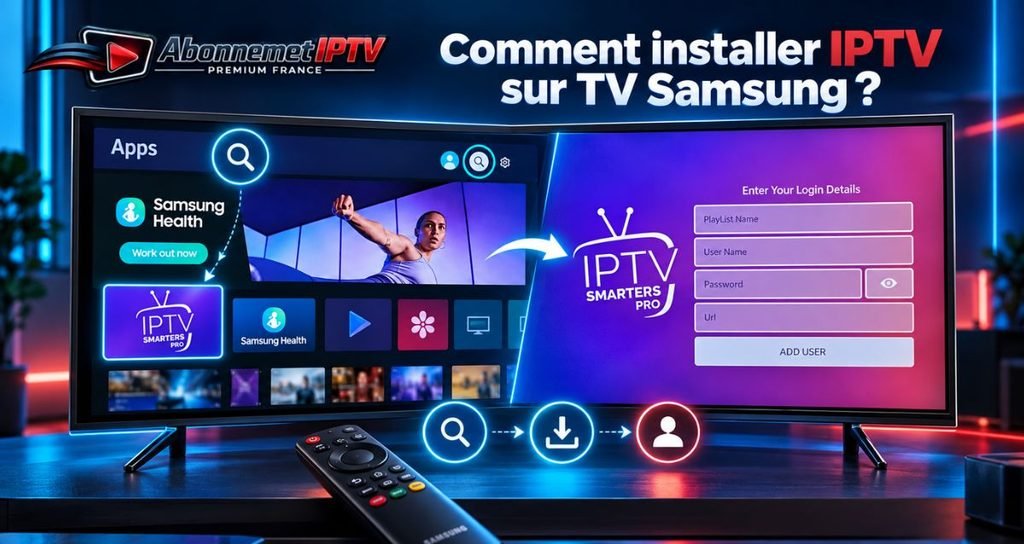
Vous cherchez comment installer IPTV sur TV Samsung, mais vous ne savez pas quelle application choisir ni où saisir vos identifiants ? La démarche dépend du modèle de votre téléviseur et du lecteur utilisé. Dans ce guide, nous vous accompagnons étape par étape, de l’installation de l’application à la configuration de vos accès, avec des solutions aux problèmes les plus courants.
Que faut-il avant d’installer IPTV sur une TV Samsung ?
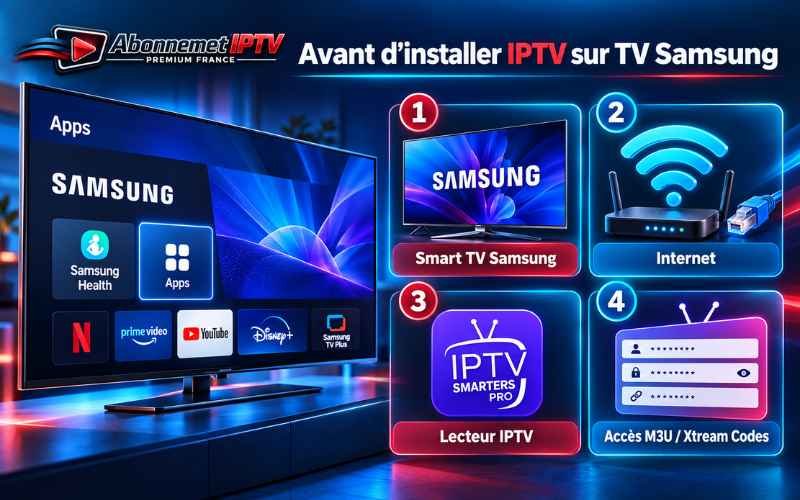
Prenez votre télécommande et gardez les accès de votre service à proximité : vous en aurez besoin au moment de configurer le lecteur. Pour préparer l’installation, vérifiez ces quatre points :
- L’accès aux applications du téléviseur. Votre Samsung doit être une Smart TV permettant d’installer un lecteur compatible. Le choix proposé dépend notamment du modèle et de la région.
- La connexion au réseau. Ouvrez une application déjà installée pour vérifier que la télévision accède bien à Internet. Si le Wi-Fi manque de stabilité, une connexion Ethernet peut aider, à condition que votre TV possède le port nécessaire.
- Le lecteur à utiliser. L’application fait le lien entre votre téléviseur et votre service IPTV. Nous verrons dans la section suivante comment la choisir.
- Les informations du fournisseur. Préparez votre lien M3U ou vos identifiants Xtream Codes : adresse du serveur, nom d’utilisateur et mot de passe. La méthode à suivre dépendra du lecteur retenu.
Quelle application IPTV choisir pour sa TV Samsung ?
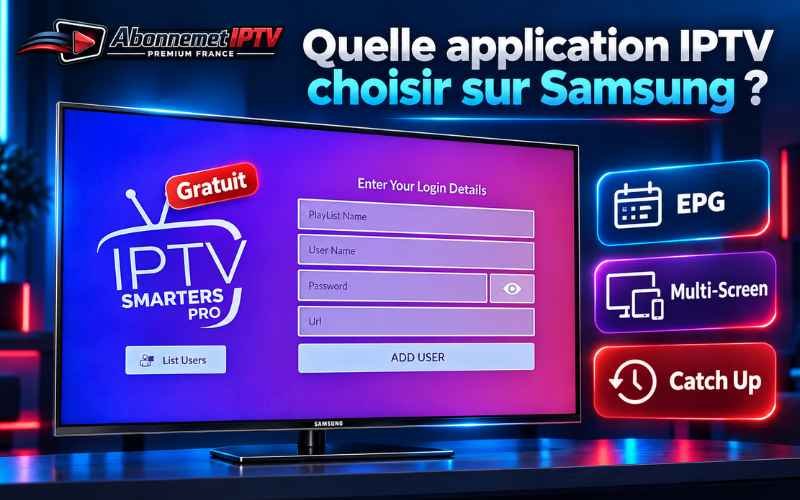
IPTV Smarters Pro est disponible gratuitement, un avantage qui nous a conduits à la choisir comme exemple pour ce tutoriel. Elle rassemble les chaînes en direct, les films et les séries dans une interface organisée, avec des rubriques distinctes pour retrouver ses contenus.
Selon la version installée, elle propose aussi des fonctionnalités que l’on retrouve chez des lecteurs payants :
- Le guide électronique des programmes (EPG) permet de consulter les horaires et les émissions à venir.
- Le Multi-Screen sert à regarder plusieurs chaînes simultanément, à condition que l’appareil et le nombre de connexions autorisées par votre abonnement le permettent.
- Le Catch Up, ou replay, donne accès à des émissions déjà diffusées lorsque votre fournisseur propose ce service.
Cette combinaison rend Smarters intéressante pour commencer sans acheter immédiatement une licence de lecteur. Vérifiez néanmoins les options réellement incluses dans la version Samsung, d’autres applications IPTV pour Samsung TV peuvent proposer des fonctionnalités différentes, et toutes les fonctionnalités présentées sur d’autres appareils ne sont pas nécessairement disponibles sur votre télévision.
Enfin, la gratuité du lecteur n’inclut pas un abonnement aux chaînes. Vous devrez ajouter les accès de votre service pour charger vos contenus.
Comment installer IPTV sur TV Samsung ?
Pour installer IPTV sur votre TV Samsung, ouvrez le magasin d’applications depuis votre télécommande. Nous utilisons ici IPTV Smarters Pro comme exemple. Avant de commencer, assurez-vous que votre télévision est connectée à Internet et à votre compte Samsung.
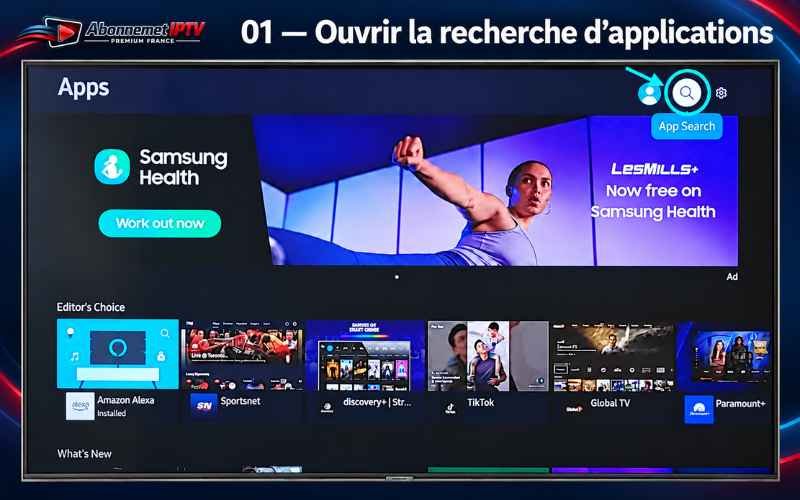
1. Ouvrir la recherche d’applications
Appuyez sur le bouton Home, représenté par une maison, puis accédez à la rubrique Apps. Sélectionnez la loupe pour ouvrir la recherche. Sur l’interface illustrée, elle se trouve en haut à droite ; son emplacement peut varier selon votre modèle.
2. Sélectionner IPTV Smarters
Saisissez IPTV Smarters avec le clavier à l’écran. Lorsque le lecteur apparaît dans les résultats, sélectionnez son icône pour ouvrir sa fiche. Vérifiez le nom de l’application et son éditeur afin de ne pas la confondre avec un lecteur au nom similaire.
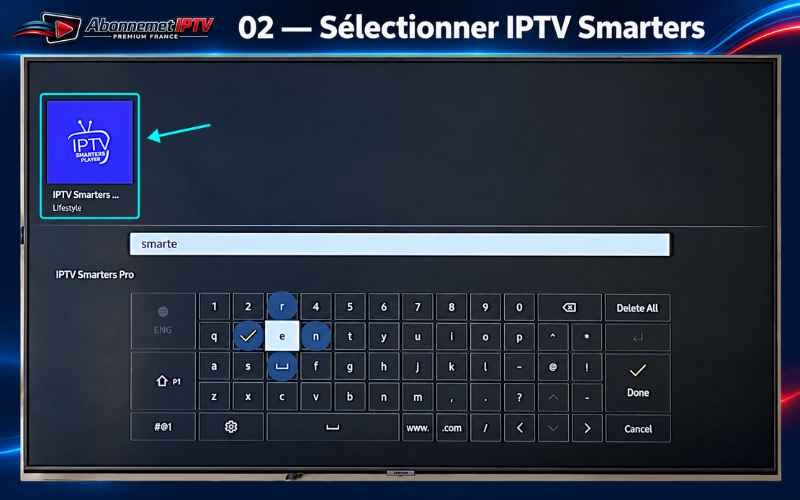
Si aucun résultat ne correspond, passez à la section consacrée aux applications introuvables : leur disponibilité dépend notamment du modèle et de la région du téléviseur.
3. Installer l’application
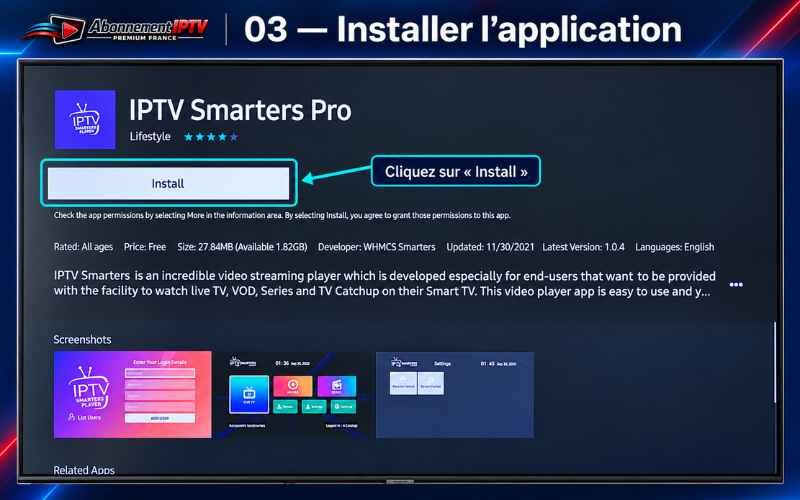
Sur la fiche du lecteur, choisissez Install ou Installer, selon la langue de votre interface. Patientez pendant le téléchargement, puis sélectionnez Ouvrir. Vous pouvez également utiliser l’option Ajouter à l’accueil pour retrouver l’application sans refaire une recherche.
4. Préparer ses identifiants
Au premier démarrage, prenez connaissance des conditions d’utilisation et acceptez-les si elles vous conviennent. Accédez ensuite au formulaire de connexion. Si vous n’avez pas encore vos accès, vous pouvez consulter notre service IPTV Premium avant de poursuivre la configuration.
Sur la version illustrée, vous trouverez quatre champs :
- Playlist Name : un nom libre pour reconnaître votre profil, par exemple « TV Salon ».
- User Name : le nom d’utilisateur transmis par votre fournisseur.
- Password : le mot de passe associé à votre accès.
- URL : l’adresse du serveur de votre service.
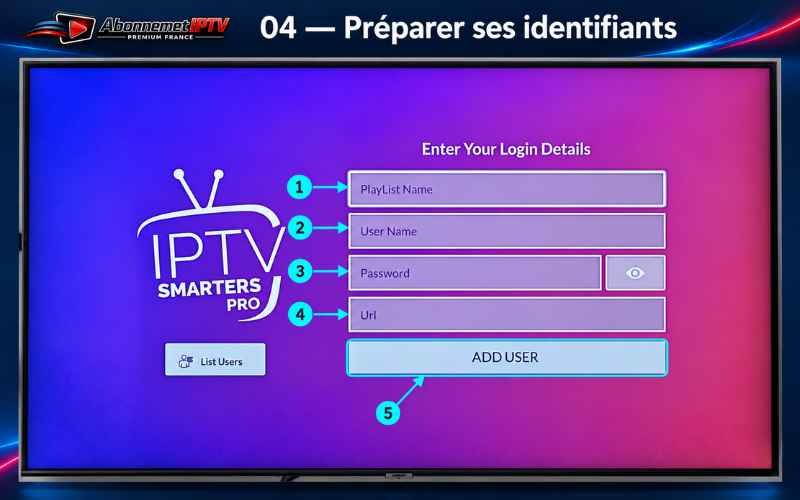
Une fois ces champs remplis, vérifiez votre saisie, puis sélectionnez Add User. Attendez que les catégories se chargent, ouvrez Live TV et lancez une chaîne pour vérifier l’image et le son.
Que faire si l’application IPTV est introuvable sur sa TV Samsung ?
Vous avez saisi le nom du lecteur, mais aucun résultat ne s’affiche ? Sa disponibilité peut dépendre du modèle de votre télévision et du catalogue proposé dans votre région. Cela ne signifie pas forcément que vous avez mal effectué la recherche.
Vérifier le nom recherché et la compatibilité
Essayez d’abord une recherche plus courte, comme « Smarters », plutôt que le nom complet. Si plusieurs résultats apparaissent, consultez leurs fiches pour identifier l’éditeur et éviter de sélectionner une application au nom ressemblant.
Si le lecteur reste absent, vérifiez auprès de son éditeur si votre modèle Samsung est pris en charge. La référence exacte du téléviseur vous aidera à obtenir une réponse adaptée.
Choisir un autre lecteur disponible
Si Smarters n’apparaît pas dans votre magasin d’applications, recherchez SmartOne IPTV. Sur les téléviseurs Samsung compatibles, ce lecteur propose 15 jours d’essai pour tester vos accès, la lecture des chaînes et la navigation à la télécommande.
À la fin de cet essai, deux formules d’activation sont proposées pour chaque téléviseur ou appareil :
- 2,50 € pour une licence annuelle.
- 12,99 € pour une activation avec paiement unique.
Ces tarifs concernent uniquement l’application et n’incluent aucun abonnement aux chaînes.
Attendez que tout fonctionne correctement avant de payer. L’éditeur précise que l’achat d’une licence ne corrige pas les problèmes rencontrés pendant l’essai et qu’aucun remboursement ne sera accordé.
La configuration de SmartOne diffère de celle de Smarters : suivez les indications affichées par le lecteur pour ajouter vos accès.
Comment résoudre les problèmes de lecture IPTV sur TV Samsung ?
L’application s’ouvre, mais les chaînes ne démarrent pas ou l’image se coupe ? Avant de modifier tous les réglages, repérez à quel moment le problème apparaît : dès la connexion, sur une seule chaîne ou pendant toutes les lectures.
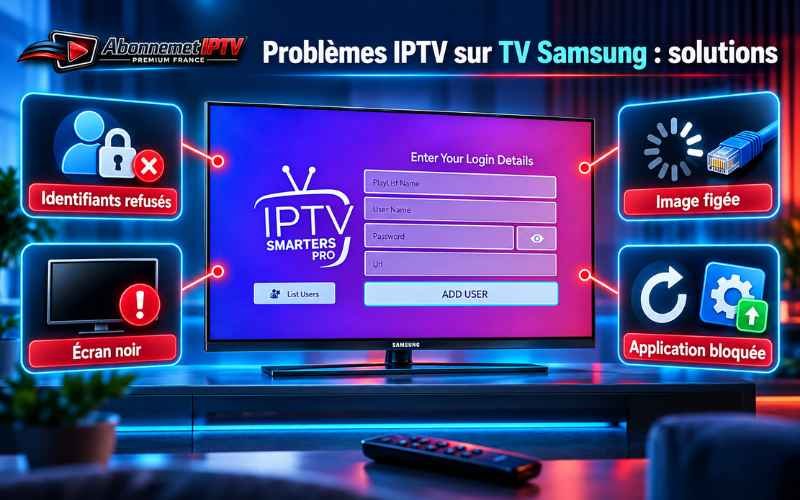
Les identifiants sont refusés
Vérifiez le nom d’utilisateur, le mot de passe et l’adresse du serveur. Une lettre majuscule oubliée ou un espace en trop suffit à empêcher la connexion. Conservez également le préfixe http:// ou https:// et le numéro de port indiqués par votre fournisseur.
Si les informations sont correctes, demandez à votre service de confirmer que votre accès est actif et compatible avec la version Samsung du lecteur.
Les chaînes se chargent, mais l’écran reste noir
Essayez plusieurs chaînes, puis un autre type de contenu si votre abonnement en propose. Un problème limité à une chaîne ne se traite pas comme une panne générale.
Fermez ensuite l’application et relancez-la. Si le même contenu reste inaccessible, communiquez son nom et le message d’erreur éventuel à votre fournisseur pour faciliter la vérification.
L’image se fige ou charge régulièrement
Ouvrez une autre application vidéo sur la télévision pour voir si les interruptions s’y produisent aussi. Ce test aide à distinguer un problème de connexion d’un souci propre au lecteur ou au service.
Si votre Samsung possède un port Ethernet, essayez une connexion par câble. Vous pouvez également suspendre les téléchargements en cours sur votre réseau et tester une chaîne de qualité inférieure pour comparer la lecture.
L’application se ferme ou ne répond plus
Redémarrez le téléviseur, puis recherchez les mises à jour disponibles pour le lecteur et le système Samsung. Si le problème persiste, envisagez une réinstallation.
Conservez vos identifiants avant de supprimer l’application, car vous pourriez devoir les saisir de nouveau. Notez aussi le message d’erreur ou prenez une photo de l’écran : cela donnera au support un point de départ plus précis qu’un simple « ça ne fonctionne pas ».
Conclusion
Vous savez maintenant comment installer IPTV sur TV Samsung, du choix de l’application à la saisie de vos accès. Prenez quelques minutes pour essayer vos chaînes habituelles avant de ranger la télécommande. Si quelque chose bloque, reprenez l’étape concernée sans tout réinstaller : une vérification des identifiants ou de la compatibilité du lecteur peut vous éviter bien des manipulations.
FAQ
Pourquoi IPTV Smarters Pro apparaît sur une ancienne TV Samsung, mais pas sur mon nouveau modèle ?
Le catalogue d’applications peut varier selon le modèle et la région. Recherchez « Smarters », puis vérifiez la compatibilité de votre téléviseur auprès de l’éditeur si aucun résultat ne correspond.
Pourquoi mes identifiants fonctionnent sur mon téléphone, mais sont refusés sur ma TV Samsung ?
La version Samsung peut exiger que l’adresse du service soit enregistrée auprès de Smarters. Après avoir vérifié votre saisie, demandez à votre fournisseur de confirmer cette compatibilité.
Que faire lorsque Smarters reste bloqué sur les trois points de chargement ?
Fermez l’application, puis redémarrez le téléviseur. Si le blocage persiste, testez vos accès dans un autre lecteur compatible pour vérifier si le problème concerne uniquement Smarters.
Pourquoi Smarters se ferme quand je sélectionne Live TV ?
Ce symptôme ne permet pas d’identifier une cause précise. Vérifiez les mises à jour disponibles et indiquez au support si l’application se ferme avant l’affichage des chaînes ou au lancement d’une chaîne.
Pourquoi les chaînes et les séries fonctionnent, mais pas les films ?
Vérifiez si le problème touche un seul film ou toute la rubrique Movies. Signalez les titres concernés ou le retour à l’accueil à votre fournisseur afin qu’il puisse vérifier les contenus.