
Écran noir, chargement interminable ou message de connexion refusée, votre IPTV ne fonctionne plus alors que tout marchait hier. Avant de supprimer l’application ou de modifier les paramètres de votre box, quelques vérifications permettent de mieux comprendre la situation.
Le problème peut venir des accès, du lecteur, de la connexion ou du service utilisé. Voici comment distinguer ces causes et choisir la prochaine action, sans multiplier les manipulations inutiles.
Table des matières
Que faire en premier si votre IPTV ne fonctionne plus ?
Commencez par ces cinq vérifications. Elles permettent de repérer les causes courantes avant de toucher aux réglages.
- Essayez plusieurs chaînes. Si une seule reste inaccessible, le problème peut concerner son flux. Testez aussi un autre type de contenu.
- Ouvrez une autre application utilisant Internet sur le même appareil. Si elle échoue également, vérifiez d’abord la connexion.
- Arrêtez la lecture sur vos autres appareils. Votre abonnement peut limiter le nombre de connexions simultanées.
- Fermez complètement le lecteur, puis redémarrez l’appareil. Cette opération peut résoudre un blocage temporaire.
- Vérifiez la validité de vos accès et les éventuelles annonces du service. Une expiration, une maintenance ou un changement d’adresse peut expliquer la panne.
Notez également le message affiché et le moment où le problème a commencé.
Avant toute réinstallation, conservez vos identifiants, votre playlist et les informations d’activation du lecteur. Certaines opérations effacent les réglages enregistrés.
Comment identifier l’origine du problème IPTV ?
Ce tableau permet de choisir le premier test selon ce que vous observez.
| Symptôme | Première vérification |
|---|---|
| Une seule chaîne ne démarre pas | Tester plusieurs autres chaînes |
| Tous les contenus restent en chargement | Vérifier les accès, puis comparer appareil et réseau |
| Le téléphone fonctionne, mais pas la télévision | Tester les deux sur le même Wi-Fi, successivement |
| La lecture fonctionne uniquement en données mobiles | Comparer les connexions avec le même appareil |
| L’application se ferme | Vérifier ses mises à jour et l’espace disponible |
| L’image coupe régulièrement | Tester une qualité inférieure et une autre chaîne |
| Le guide TV reste vide | Actualiser l’EPG et vérifier son association aux chaînes |
Pour obtenir un résultat utile, ne changez qu’un élément à la fois. Passer simultanément à un autre lecteur, un autre appareil et une autre connexion empêche de savoir ce qui a fait la différence.
Que vérifier si votre IPTV ne peut pas se connecter au serveur ?
Un message de connexion au serveur ne désigne pas toujours une panne du fournisseur. Une adresse incomplète, des accès expirés ou une restriction de compte peuvent produire un résultat similaire.
Contrôlez l’adresse et les identifiants
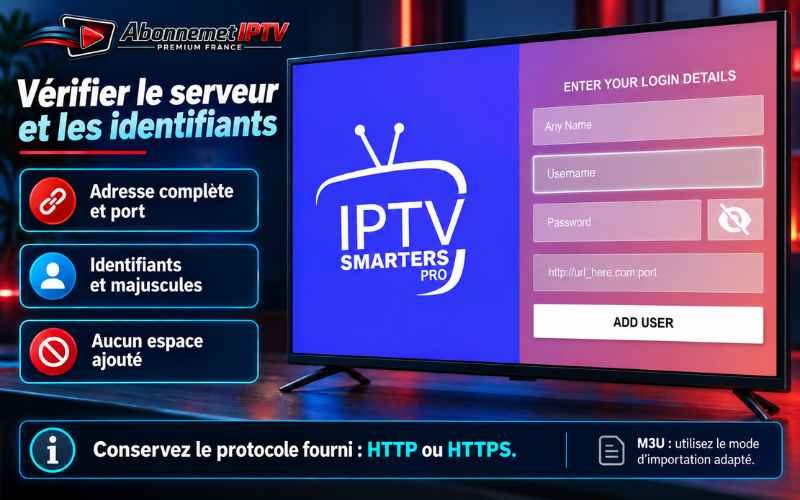
Comparez les informations saisies avec celles reçues lors de l’activation :
- L’adresse complète du serveur, avec son éventuel numéro de port.
- Le nom d’utilisateur et le mot de passe, en respectant les majuscules.
- L’absence d’espace ajouté lors d’un copier-coller.
- Le lien M3U complet, lorsque cette méthode est utilisée.
Choisissez aussi le bon mode d’importation. Une URL M3U complète ne se renseigne pas nécessairement dans le champ réservé au serveur Xtream Codes.
Conservez le protocole fourni : HTTP ou HTTPS. Remplacer systématiquement HTTPS par HTTP n’est pas une solution générale. Demandez confirmation au support lorsque l’adresse semble incorrecte ou a récemment changé.
Distinguez abonnement et activation du lecteur
L’accès aux programmes et la licence de l’application sont deux éléments différents. Un lecteur peut demander une activation payante alors que votre abonnement aux contenus est encore valide.
Vérifiez donc la date d’expiration des accès, le statut du lecteur et le nombre d’écrans autorisés. Fermez les autres sessions avant de recommencer.
Comprenez le message affiché
Lorsqu’il s’agit bien d’un code HTTP :
- 401 indique un problème d’authentification.
- 403 signifie que le serveur refuse la demande, pour une raison à préciser.
- 404 indique que la ressource demandée n’a pas été trouvée.
- 429 correspond à un nombre trop élevé de requêtes.
- 500, 502, 503 ou 504 orientent vers un problème côté serveur ou intermédiaire.
Un délai dépassé signifie simplement qu’aucune réponse exploitable n’est arrivée à temps. Aucun de ces messages ne permet, seul, d’identifier toute la cause.
Comment tester la connexion si votre IPTV ne fonctionne plus en Wi-Fi ?
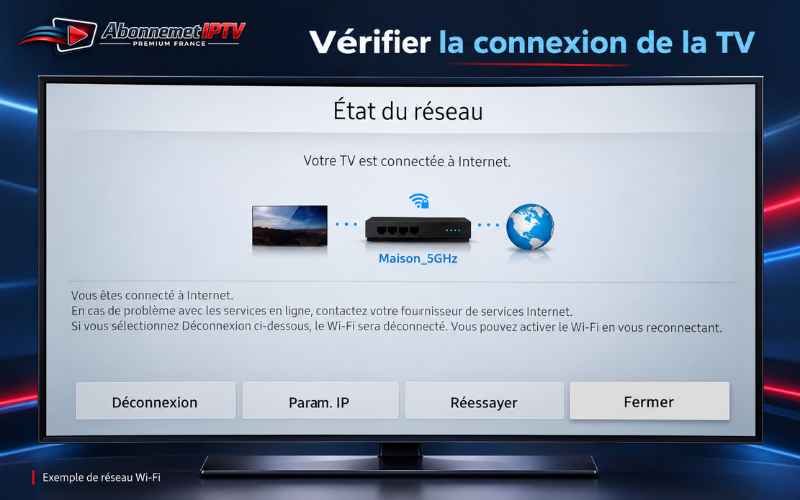
Vérifiez d’abord que l’appareil utilise le bon réseau et qu’il accède réellement à Internet. Dans un hôtel ou une résidence, une page de connexion peut nécessiter une validation préalable.
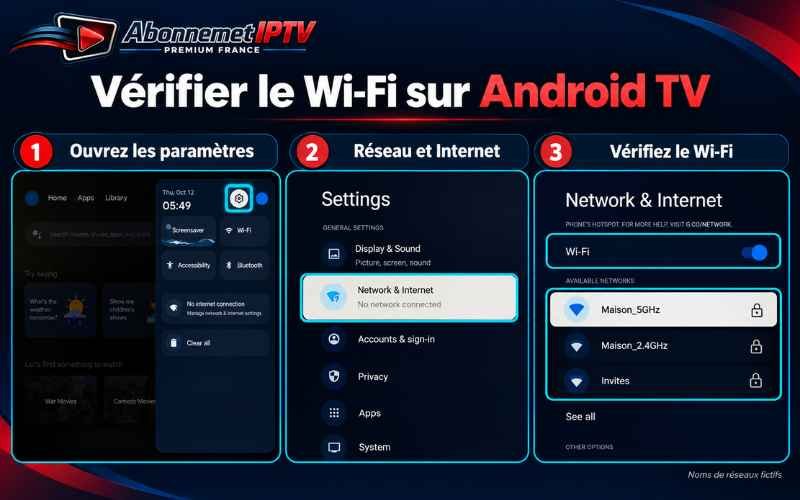
Si vous utilisez un répéteur ou un adaptateur CPL, rapprochez temporairement l’appareil du routeur. Sur une télévision compatible, un essai avec un câble Ethernet aide à déterminer si la liaison sans fil participe aux coupures.
Redémarrez ensuite la box et attendez le retour complet de la connexion avant de relancer la lecture.
Les bandes 2,4 GHz et 5 GHz peuvent donner des résultats différents selon la distance et les obstacles. Comparez-les lorsque votre équipement le permet, le 5 GHz n’est pas automatiquement le meilleur choix dans toutes les pièces.
L’IPTV fonctionne sur téléphone mais pas sur TV
Placez les deux appareils sur le même Wi-Fi et coupez temporairement les données mobiles du téléphone. Lancez ensuite le même contenu sur chaque appareil, l’un après l’autre, pour respecter la limite de connexions.
Si le téléphone fonctionne et que la télévision échoue, examinez le lecteur installé sur la TV, ses identifiants et ses mises à jour. Sur un modèle Samsung, vérifiez aussi la configuration du lecteur.
Vérifiez également la date et l’heure du téléviseur, un réglage incorrect peut perturber certaines connexions sécurisées. Un format vidéo pris en charge par le téléphone peut aussi être mal décodé par la TV.
Votre IPTV ne fonctionne plus chez Bouygues
Commencez par distinguer le service TV de votre Bbox ou B.tv d’un lecteur IPTV indépendant. Les interlocuteurs et les vérifications ne sont pas les mêmes.
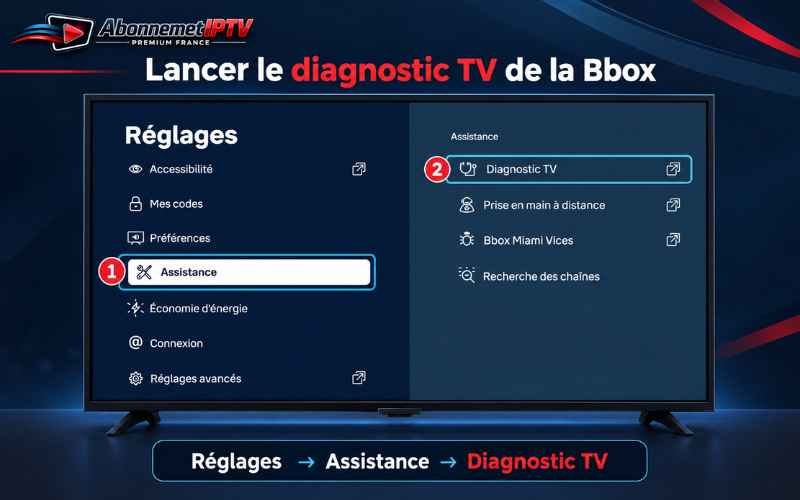
Pour un service Bouygues, consultez le diagnostic de votre ligne et les incidents signalés dans votre espace d’assistance. Pour un lecteur indépendant, comparez le Wi-Fi, l’Ethernet et, si possible, une connexion mobile avec le même appareil.
Un fonctionnement en données mobiles ne prouve pas, à lui seul, un blocage par Bouygues. Ce résultat montre qu’un changement de connexion modifie le comportement ; il reste à déterminer pourquoi.
L’accès échoue seulement en données mobiles
Vérifiez que l’application est autorisée à utiliser les données cellulaires. Contrôlez aussi le forfait restant, la couverture et les restrictions d’économie de données.
Si tout paraît normal, demandez au service si des conditions particulières s’appliquent lors d’un changement de réseau ou de localisation.
Un accès IPTV bloqué vient-il forcément du réseau ?
Non. Un compte expiré, une limite de connexions, une restriction géographique ou un serveur indisponible peuvent donner l’impression d’un blocage.
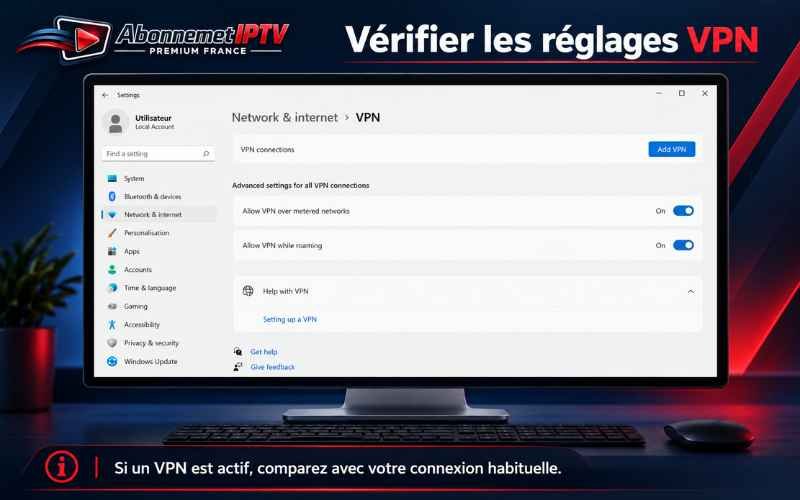
Si vous avez récemment activé un VPN, un proxy, un filtrage ou des DNS personnalisés, comparez avec votre configuration habituelle. Notez les réglages d’origine et modifiez un seul paramètre à la fois.
Changer de DNS ne réactive pas un compte expiré et ne répare pas un serveur hors service. Un VPN peut également perturber l’accès, son utilisation ne garantit aucune résolution.
Des blocages visant des services diffusant sans autorisation existent aussi. Lorsqu’un blocage est confirmé, demandez des précisions au support et utilisez une source de diffusion autorisée.
Votre application IPTV bugue ou se ferme comment agir ?
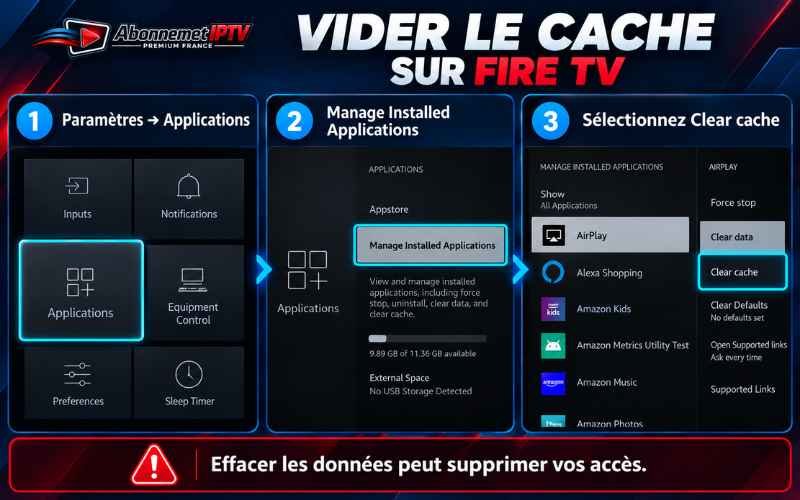
Lorsque le lecteur refuse de s’ouvrir, se ferme ou reste figé dans les menus, commencez par les vérifications de l’application :
- Fermez-la complètement.
- Redémarrez l’appareil.
- Installez les mises à jour officielles du lecteur et du système.
- Libérez de l’espace si le stockage est presque plein.
- Videz le cache lorsque cette option est disponible.
Sur Android TV et Fire TV, ces options se trouvent généralement dans les paramètres des applications. Sur Samsung, LG et les appareils Apple, les possibilités et les menus diffèrent selon le modèle.
Vider le cache ou effacer les données ?
Le cache contient des fichiers temporaires. Le supprimer permet de nettoyer certains éléments sans normalement réinitialiser le compte.
Effacer les données peut, en revanche, supprimer les accès et la configuration du lecteur. La désinstallation peut également faire perdre des favoris ou d’autres informations locales.
Réservez ces opérations aux situations où les premières vérifications n’ont rien donné, après avoir sauvegardé ce qui peut l’être. La réinitialisation complète du téléviseur doit rester une dernière option.
Si le problème est apparu juste après une mise à jour, communiquez la version concernée au support de l’application.
Pourquoi l’image se fige ou la lecture coupe régulièrement ?
Une lecture instable peut venir de la connexion, du flux reçu ou des capacités de l’appareil. Un test de débit effectué sur votre téléphone ne décrit pas forcément la connexion réelle du téléviseur.
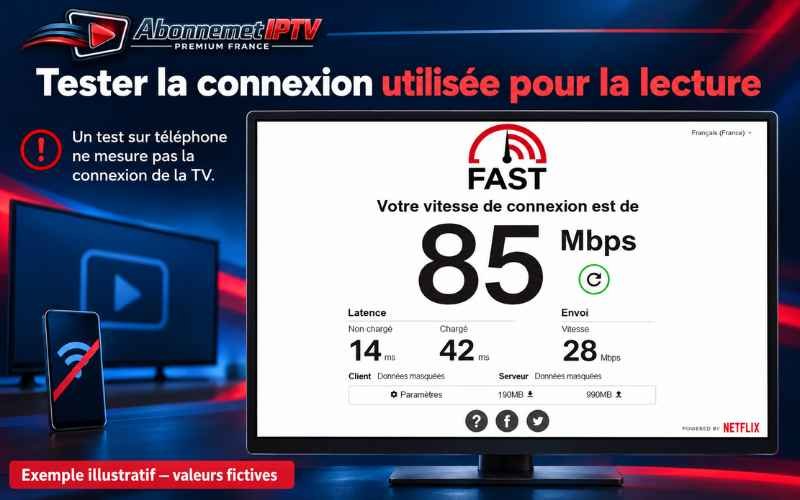
Faites plutôt ces comparaisons :
- Essayez une autre chaîne.
- Passez temporairement à une qualité inférieure.
- Interrompez les téléchargements importants sur le réseau.
- Comparez le Wi-Fi et l’Ethernet lorsque c’est possible.
Si une qualité inférieure fonctionne mieux, la connexion ou le décodage peut être en cause. Cela ne suffit toutefois pas à identifier lequel.
Il n’existe pas de débit minimum universel, les besoins varient avec la résolution, la compression et le flux.
Du son sans image, ou une image sans son ?
Avec du son mais un écran noir, essayez un autre contenu ou une autre qualité. Le format vidéo peut être mal pris en charge par l’appareil.
Avec une image mais aucun son, vérifiez la piste audio, le volume et la sortie sélectionnée. Si le problème touche toutes les applications, examinez aussi la connexion HDMI ou les réglages de votre équipement audio.
Certains lecteurs proposent plusieurs modes de décodage. Testez une seule option et revenez au réglage précédent si le résultat se dégrade.
Certaines chaînes, la VOD, le replay ou l’EPG ne fonctionnent plus
Une panne partielle ne demande pas forcément de réinstaller le lecteur.
Une chaîne ou une catégorie manque : actualisez la playlist. Si le problème persiste, transmettez au support le nom exact des contenus concernés.
Les films ou séries ne démarrent pas : essayez plusieurs titres et vérifiez que la VOD est comprise dans vos accès ainsi que dans la version du lecteur utilisée. Certaines applications réservent cette fonction à leur formule payante.
Le replay reste inaccessible : sa disponibilité dépend des archives proposées par le service, de leur durée de conservation et de leur prise en charge par l’application.
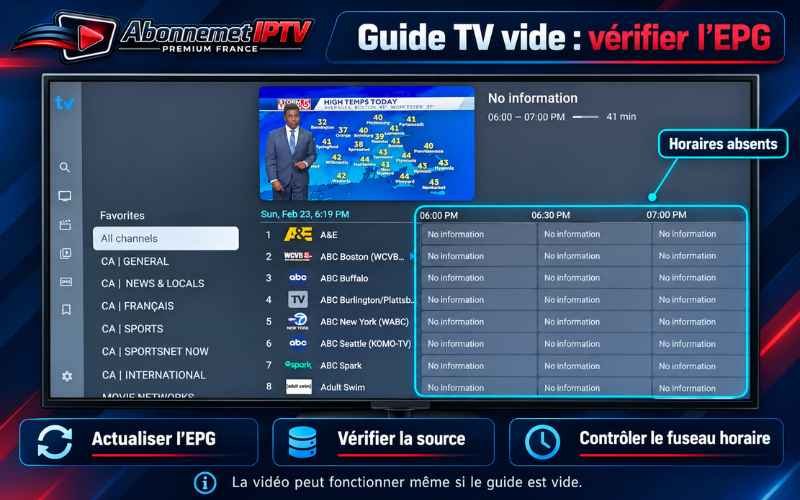
Le guide des programmes est vide ou décalé : actualisez l’EPG, puis vérifiez sa source, l’association aux chaînes et le fuseau horaire. Le guide TV et la lecture vidéo utilisent des données distinctes, l’un peut fonctionner sans l’autre.
Quelles informations transmettre au support ?
Un message précis évite de recommencer toutes les vérifications. Indiquez :
- L’appareil, le système et la version du lecteur.
- Le message exact et l’heure de début du problème.
- Les contenus concernés.
- Les résultats des essais déjà effectués.
Contactez le support pour les accès ou les flux, l’assistance du lecteur pour un défaut de l’application, et votre opérateur pour un problème de connexion.
Dans une capture partagée publiquement, masquez les mots de passe et les liens M3U contenant des identifiants.
Conclusion
Quand l’IPTV ne fonctionne plus, commencez par déterminer ce qui échoue, une chaîne, une application, un appareil ou toute la connexion. Comparez ensuite une seule chose à la fois. Vous saurez ainsi quel réglage vérifier et quel support contacter, sans réinstaller inutilement votre lecteur.
FAQ
Pourquoi YouTube fonctionne alors que mon IPTV reste inaccessible ?
Ces applications n’utilisent pas nécessairement les mêmes serveurs, formats ou méthodes de connexion. YouTube confirme un accès à Internet, sans garantir que votre service IPTV est joignable.
Pourquoi mon accès ne revient-il pas après un renouvellement ?
Vérifiez la confirmation d’activation et les identifiants associés au paiement. Si le délai annoncé est dépassé, contactez le service avec la référence de commande avant de modifier le lecteur.
Faut-il acheter une application payante pour résoudre la panne ?
Une application gratuite peut aider à comparer la compatibilité ou le décodage. Il ne corrigera pas des accès expirés, un serveur indisponible ou une connexion défaillante.
Pourquoi la lecture s’arrête-t-elle après quelques secondes ?
Plusieurs causes sont possibles, connexion instable, flux défectueux, décodage ou dépassement des connexions autorisées. Fermez les autres sessions, puis comparez plusieurs chaînes.